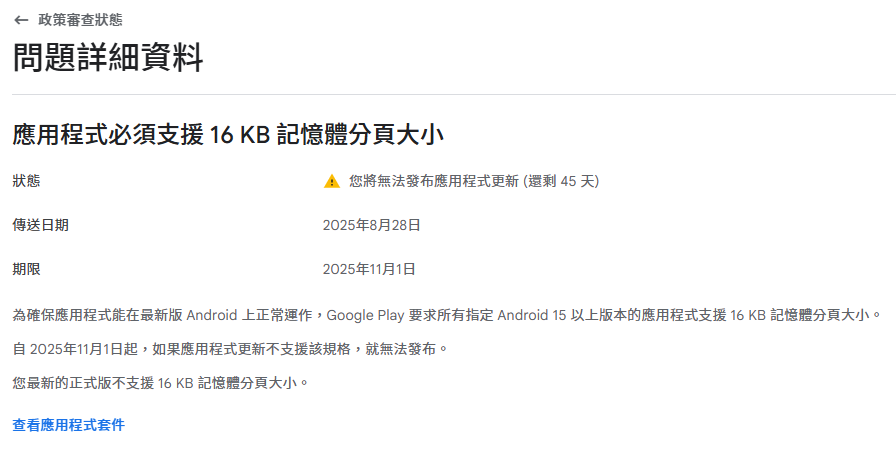
為什麼 Play Console 上的 16 KB Page Size 與 APK Analyzer 的結果不一樣
開發 Android App 時遇到 Play Console 顯示的 16 KB Page Size 與 APK Analyzer 檢查結果不一致?本文分享原因分析與實際解法,幫助你正確驗證 16 KB 對齊狀態。

開發 Android App 時遇到 Play Console 顯示的 16 KB Page Size 與 APK Analyzer 檢查結果不一致?本文分享原因分析與實際解法,幫助你正確驗證 16 KB 對齊狀態。
問題說明 在 Android Studio Android 15 後的模擬器中,預設情況下開啟鍵盤會看到這樣的畫面: 畫面上只有一個可拖曳的設定 UI,卻沒有顯示任何鍵盤。 雖然你依然可以透過電腦實體鍵盤輸入文字,但若需要測試 軟體鍵盤與 App UI 的互動,就會非常不方便。 如何改回一般鍵盤顯示? 感謝 StackOverflow: How can I make the Android emulator show the soft keyboard? 上的解答,可以透過以下方式啟用模擬器的 Soft Keyboard: 方法一:透過模擬器浮動選單 在已點選輸入框的狀態下,點選模擬器畫面右側的 垂直浮動工具列,找到三條橫線並開啟選單,選擇 Settings。 在 Write in text fields 頁面,滑動到下方,將 Show on-screen keyboard 設為「開啟」。 完成後,就能看到軟體鍵盤正常顯示。 方法二:透過系統設定進入 若無法直接進入,可改用以下路徑: 開啟 系統設定 Settings 點選 System > Keyboard > On-screen keyboard 選擇 Gboard > Write in text fields 開啟 Show on-screen keyboard 完成設定後,鍵盤應該就會出現了: ...

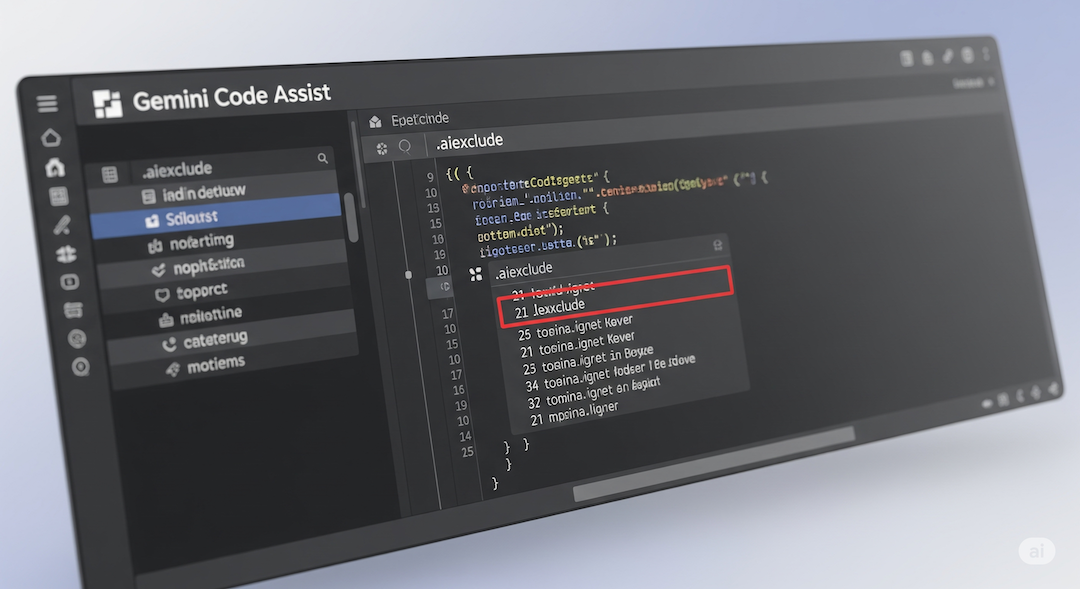
前言 許多開發者已經習慣使用各種 AI 工具來加速開發流程。對於 Android 開發者來說,如果不想額外付費,Google 官方推出的 Gemini Code Assist 無疑是最佳選擇之一。 不過,為了讓 Gemini 能提供貼近專案脈絡的建議,它需要讀取你專案內的檔案。但你是否曾經思考過:哪些檔案應該避免被 AI 存取? 保護機敏資料 這點就像我們使用 Git 時會建立 .gitignore 來排除不該同步的檔案一樣——像是金鑰、憑證等敏感資料。 在使用 Web 版 Gemini 時,避免提供檔案相對簡單;但在 Android Studio 中,則需要透過特定的機制進行設定。而這項機制,就是本文主角:.aiexclude 檔案。 認識 .aiexclude .aiexclude 是什麼? .aiexclude 的作用,就如同 .gitignore,放在專案資料夾下,告訴 Gemini 哪些檔案或資料夾應該排除在外、不被存取或索引。 .aiexclude 的語法規則與 .gitignore 完全一致,且支援路徑、萬用字元(如 *、**)、副檔名等。 實用語法範例 語法 說明 dev.properties 排除目錄中所有名稱為 dev.properties 的檔案 KEYS.* 排除所有名稱為 KEYS、任意副檔名的檔案 *.api 排除所有 .api 副檔名的檔案 /*.kt 僅排除 .aiexclude 所在目錄下的 .kt 檔案 my/sensitive/dir/ 排除指定目錄與其所有子目錄 my/sensitive/dir/**.txt 排除指定目錄及子目錄下所有 .txt 檔案 my/sensitive/dir/*.txt 僅排除該目錄下的 .txt 檔案,不包含子目錄 只要在專案根目錄(或任一子目錄)建立 .aiexclude 檔案,即可立即生效。 ...
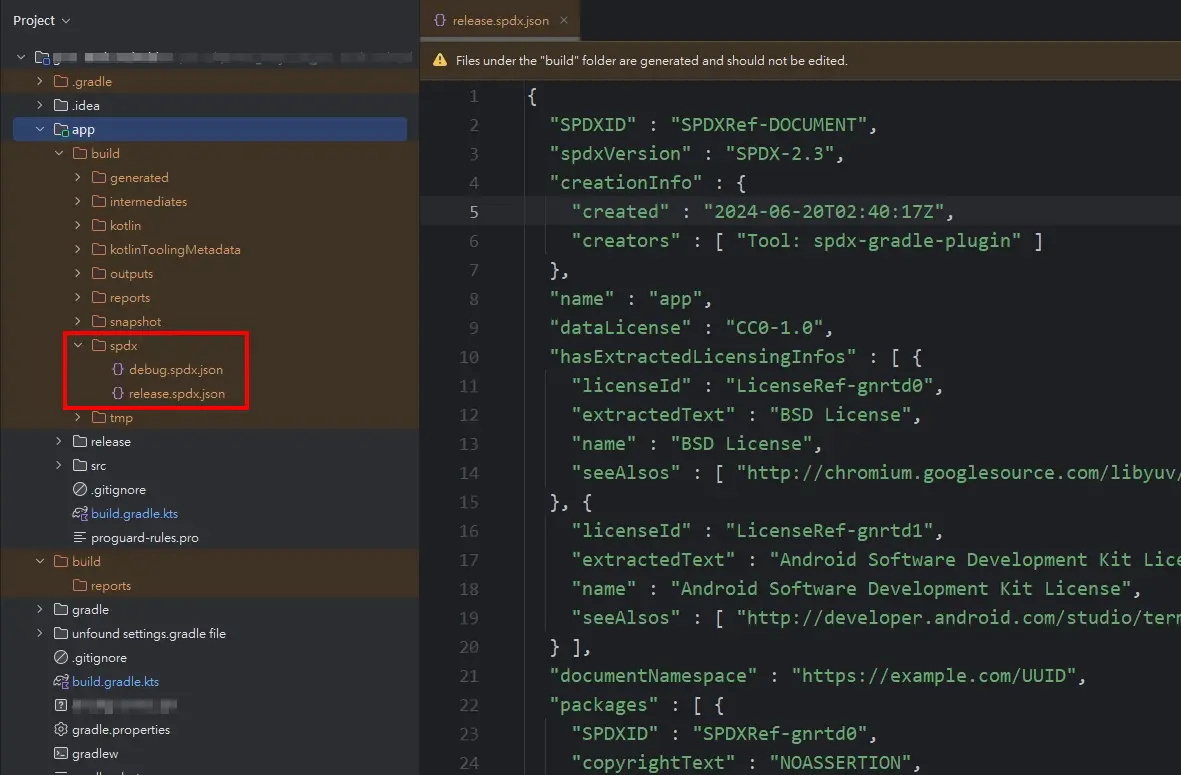
如何使用 Android Studio 產製 SBOM (Software Bill of Materials) 軟體物料清單