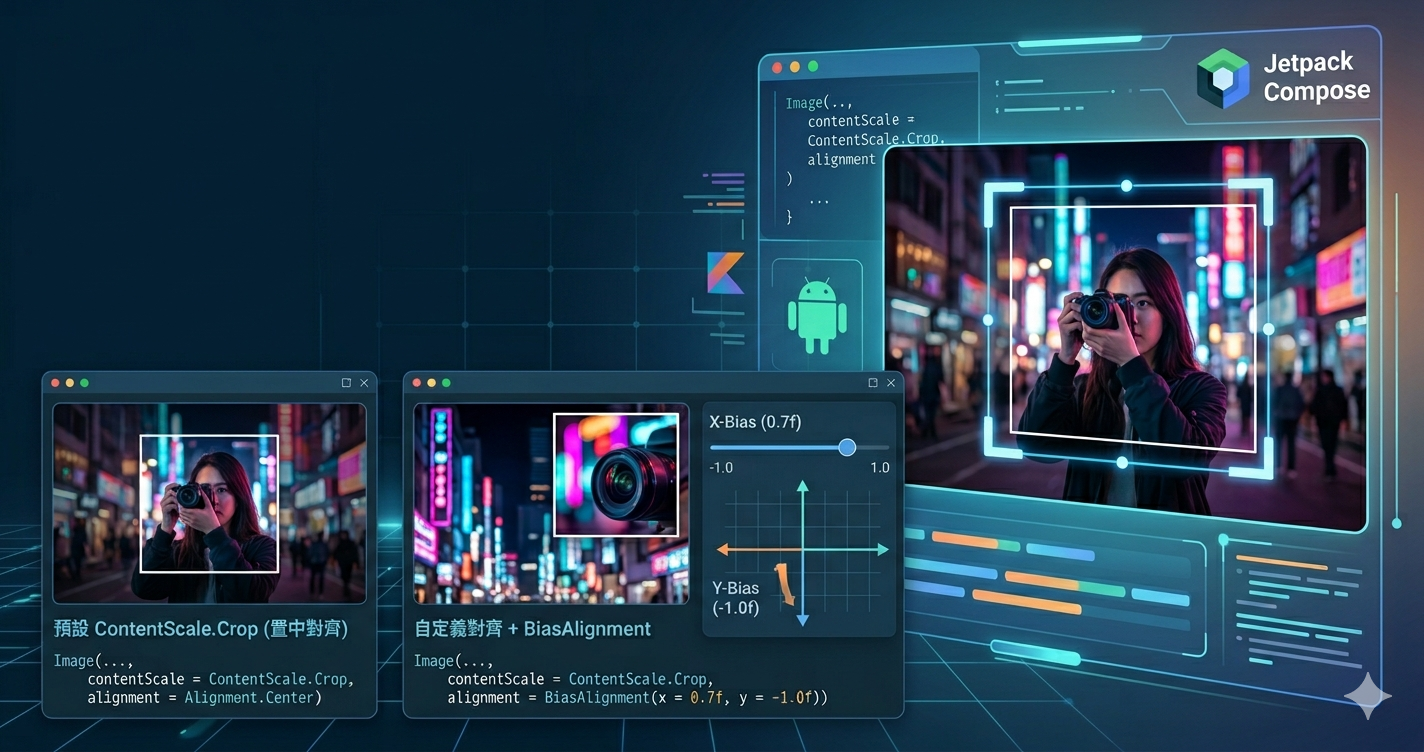
在製作縮圖類型的 UI 介面的時候,我們很常使用 Compose Image 的 contentScale = ContentScale.Crop,讓圖片被稍微局部裁剪維持介面的一致性。
預設狀態下,Image 會裁剪圖片的中央位置。
不過,如果設計稿的規格,是要裁剪圖片的特定位置呢?
範例
以下面這個例子來說,設計稿的要求是要將尖塔型的大樓完整露出。
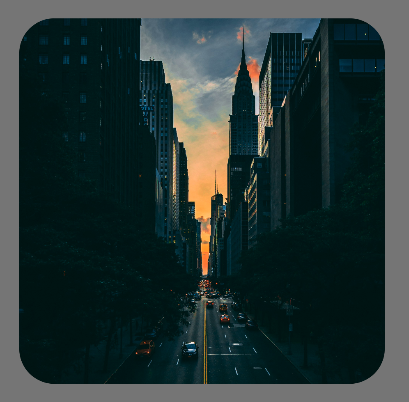
但如果是使用預設的設定,會是這樣子:
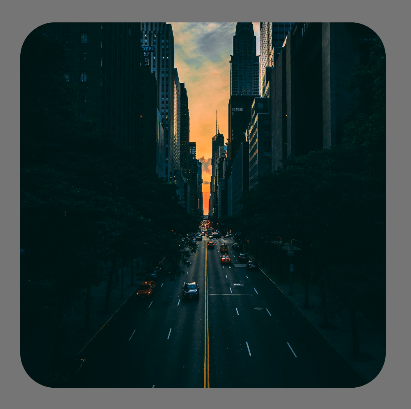
目標大樓很明顯地被裁剪了。
解決方式:使用 BiasAlignment 調整 alignment 參數
| |
在未做設定的情況下,alignment 預設會是 Center。如果要裁剪的位置沒有太特殊,可以利用 Alignment 本身的 companion properties,基本的上中下左右等位置的設定都可以滿足,完整清單可以看 API Reference: Alignment 。
但今天要聊的是,下面的 BiasAlignment。
自定義調整 BiasAlignment
BiasAlignment 根據文件上的定義,就是用偏移量來指定對齊方式。
偏移量的範圍是 -1f ~ 1f:
0f代表對其置中。-1f代表對齊起始(左側)/頂端。1f代表結尾(右側)/底部。
當偏移量超過這個範圍,對齊後的結果,可能會有部分或全部的內容在可見範圍外。
| horizontalBias | verticalBias | 對應位置 |
|---|---|---|
| 0f | 0f | 正中央 |
| 0f | -1f | 頂端置中 |
| -1f | 1f | 左下角 |
如果還是不清楚,可以實際改變一下參數,你應該就會很清楚知道該怎麼調整了~
回到最一開始的例子,因為目標大樓是在圖片中心點稍微偏向上方的位置,所以我們最終的參數會是:
| |
同場加映:BiasAbsoluteAlignment
這個類別跟前面介紹的 BiasAlignment 用法一樣,唯一不同的是,它具有絕對的方向性。
也就是說,它的水平偏移量概念是基於絕對的 Left(左) 與 Right(右)。
舉例來說,我們將水平偏移量都設為 -1f
BiasAbsoluteAlignment(絕對對齊):永遠對齊螢幕的左邊。BiasAlignment(相對對齊):永遠對齊 Start 起始位置。- 在 LTR(如繁體中文、英文)環境下,Start 在左邊。
- 在 RTL(如阿拉伯文、希伯來文)環境下,Start 會自動變成在右邊。
通常在大部分支援國際化的 UI 設計下,用 BiasAlignment 是沒有問題的。不過,如果 UI 本身具有強烈的絕對方向性,例如:指向畫面左邊的箭頭,那就建議使用 BiasAbsoluteAlignment。
結語
以上就是如何在 Jetpack Compose Image 使用 ContentScale.Crop 的時候,設定指定的裁剪位置。
希望這次的分享有幫到正在閱讀的你。
畢竟,在這個萬世問 AI 的時代,不確定還會有多少真人看到這篇文章,但我能夠保證的是,寫這篇文章的人是真人。🤣