什麼是 SonarQube
SonarQube 是一個由 Sonar 公司所推出的原始碼檢測平台,支援多種程式語言與專案框架。使用 SonarQube 掃描專案程式碼,平台會將品質不良或有資安疑慮的程式列出,並提供可行的修復方式,協助開發者撰寫品質與安全兼具的程式。
SonarQube 系列有許多不同的產品,其中原始碼檢測的服務有區分 Server 與 Cloud 兩種產品,兩者間最大的差異就是自架或是雲端,功能與價錢的差異可以直接到它的官網上查看。
今天要介紹的是免費的社群版本 SonarQube Server Community Build。
SonarQube Server Community Build
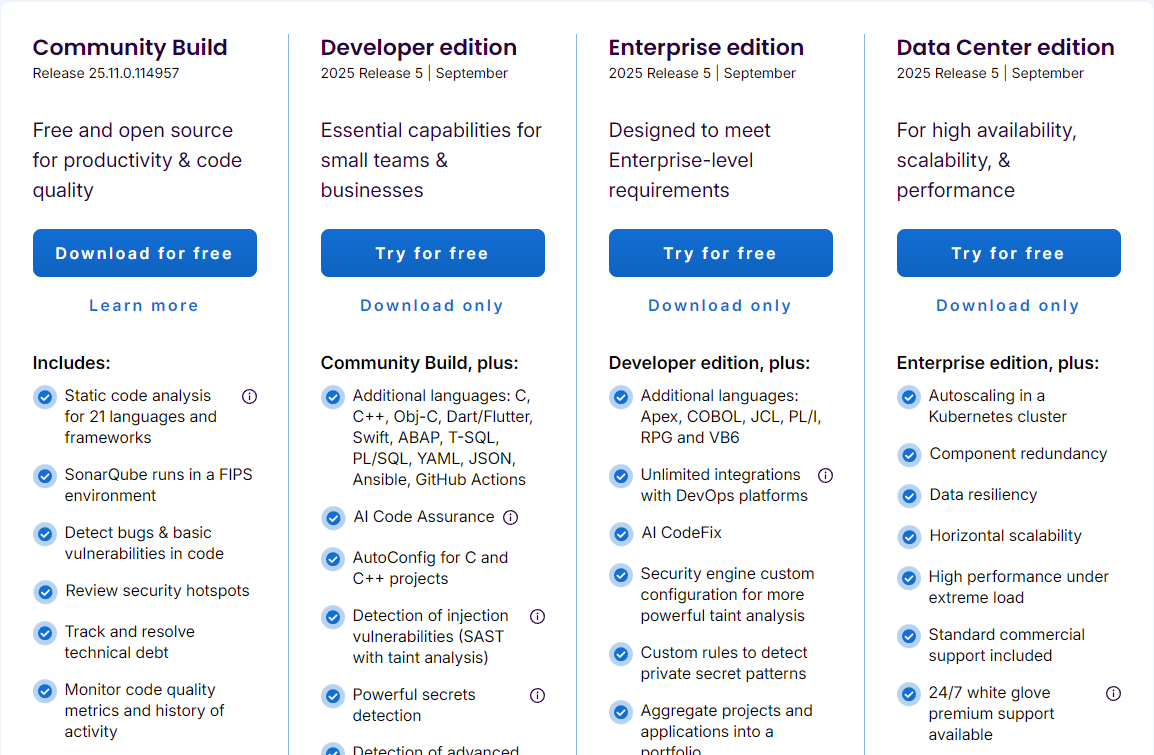
SonarQube Server Community Build 是 Sonar 公司釋出的開源版本,相對於付費的 Server / Cloud 功能有些刪減,最大的差別就是支援的語言種類。
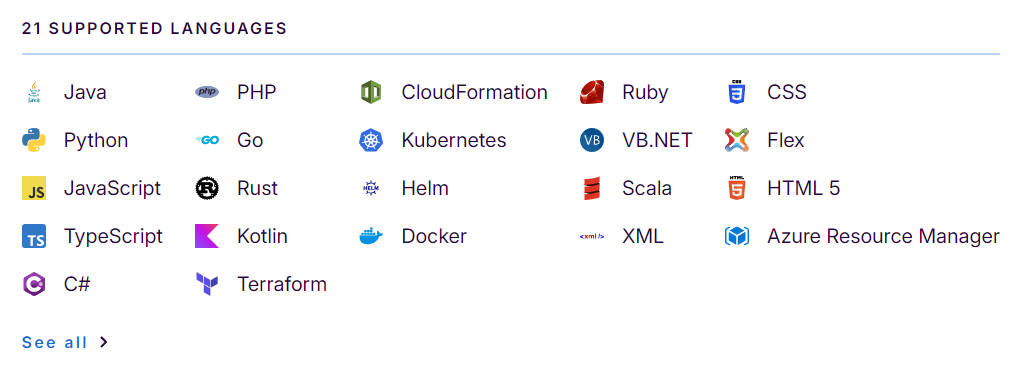
如果你要檢測的專案開發語言並沒有在上面這張圖中,就需要升級到 Developer edition 或是 Enterprice edition 才有辦法做檢測,更詳細的說明可以看這裡。
安裝
0. 確認 SonarQube 環境需求
安裝前建議先到 Server host requirements 查看所需的環境設定。
以 SonarQube Community Build v25.11.0.114957 來說,會需要安裝 Java 17 或 Java 21,這可以到 OpenJDK 下載指定的版本。
1. 下載安裝檔
至官網下載 Community Edition,並將下載完成的 Zip 檔解壓縮到你喜好的路徑。
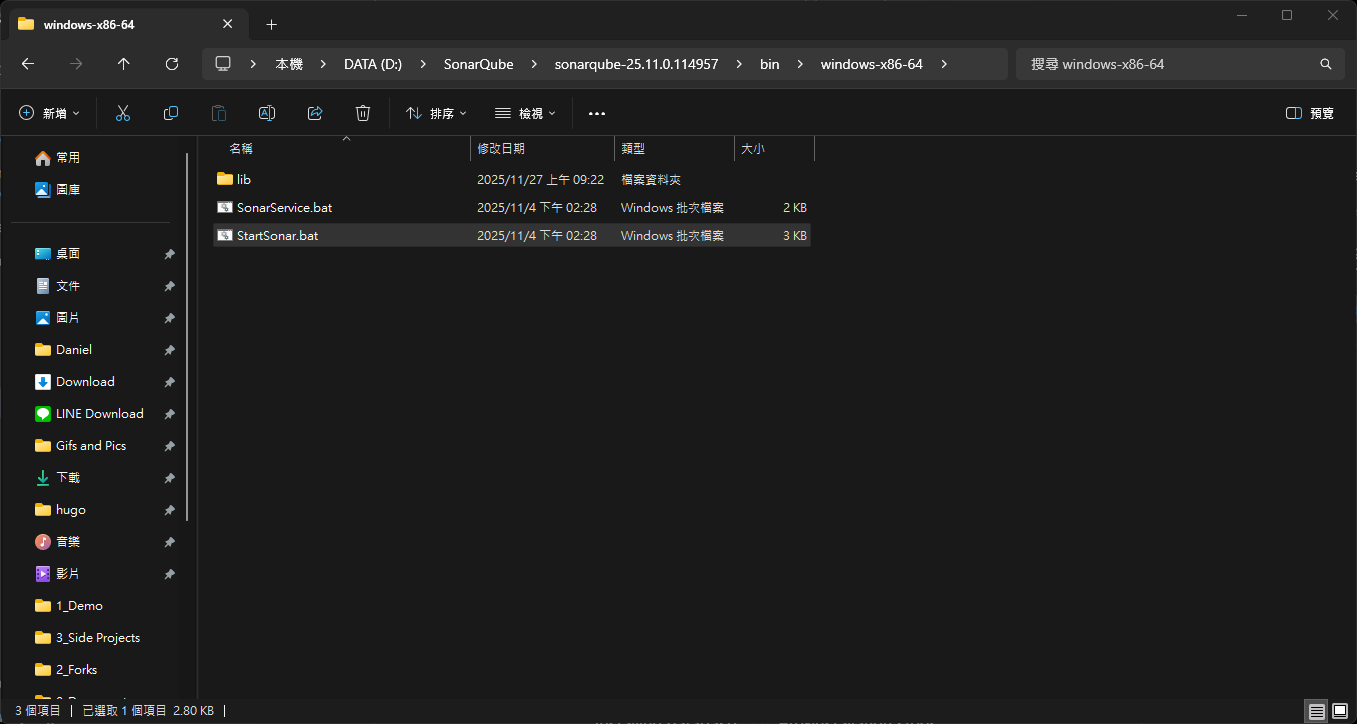
2. 開啟解壓縮目標內的 bin 資料夾
以 Windows 11 來說,請選擇 windows-x86-64 這個資料夾。
3. 開啟命令提示字元,並執行 StartSonar.bat
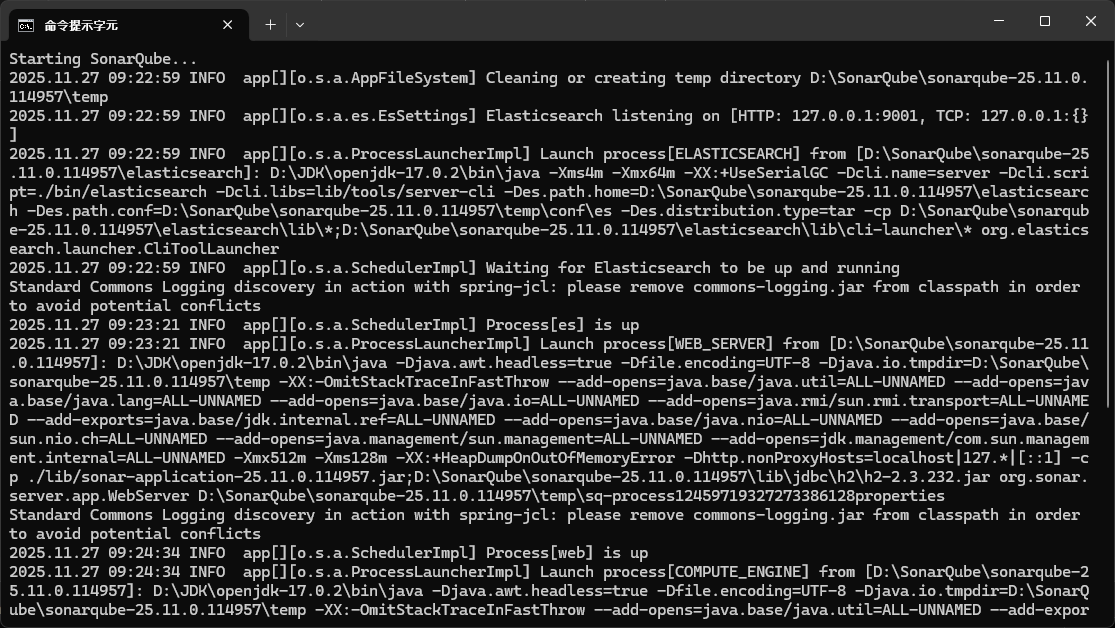
啟動會需要一段時間,但只要最後有看到 SonarQube is operational 這行出現,就代表有啟動成功了。
4. 網頁開啟預設路徑 localhost:9000 執行登入。
輸入預設的登入帳號 (admin) 與密碼 (admin)。
5. 更新預設密碼
首次登入後,SonarQube 會提示更新預設密碼,更新完成之後就會看到歡迎畫面了。
使用 (以 Android 專案為例)
1. 建立新專案
點選畫面右上角的 Create project 並選擇 Manually 建立新專案。
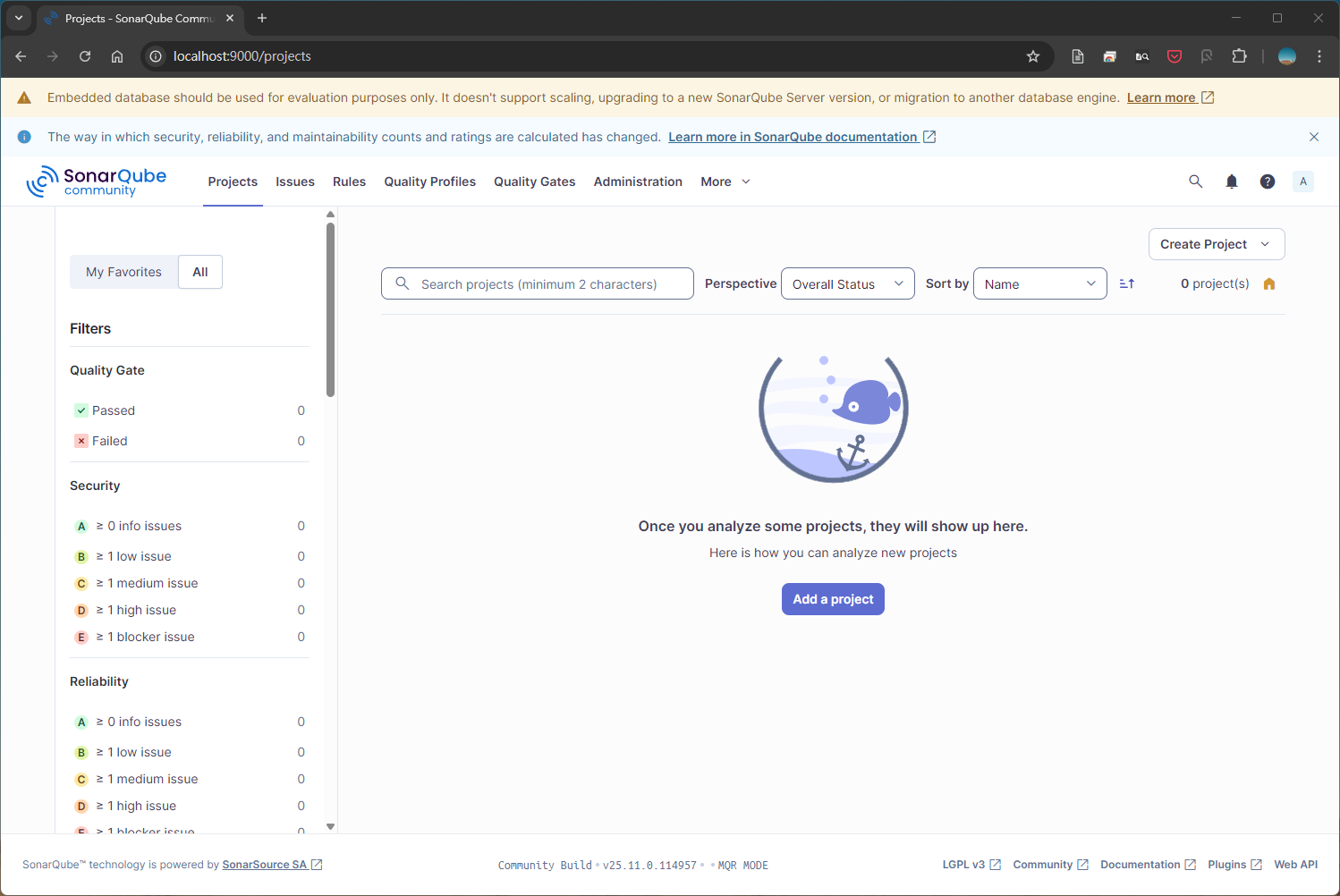
如果是要搭配 DevOps 使用,點選下拉選單的 Import from DevOps Platforms 會看到下面這個畫面,可以選擇程式碼所使用的平台。
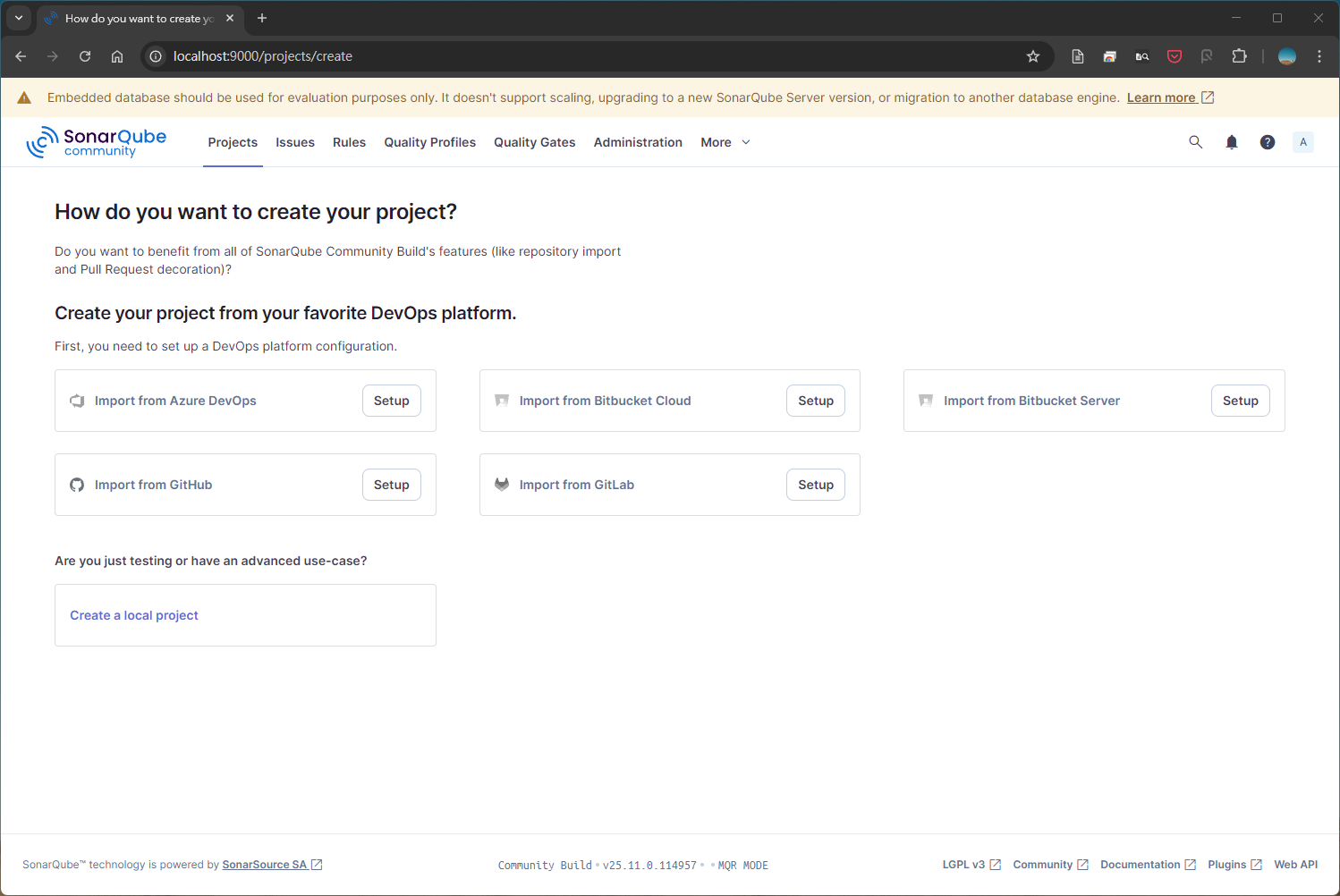
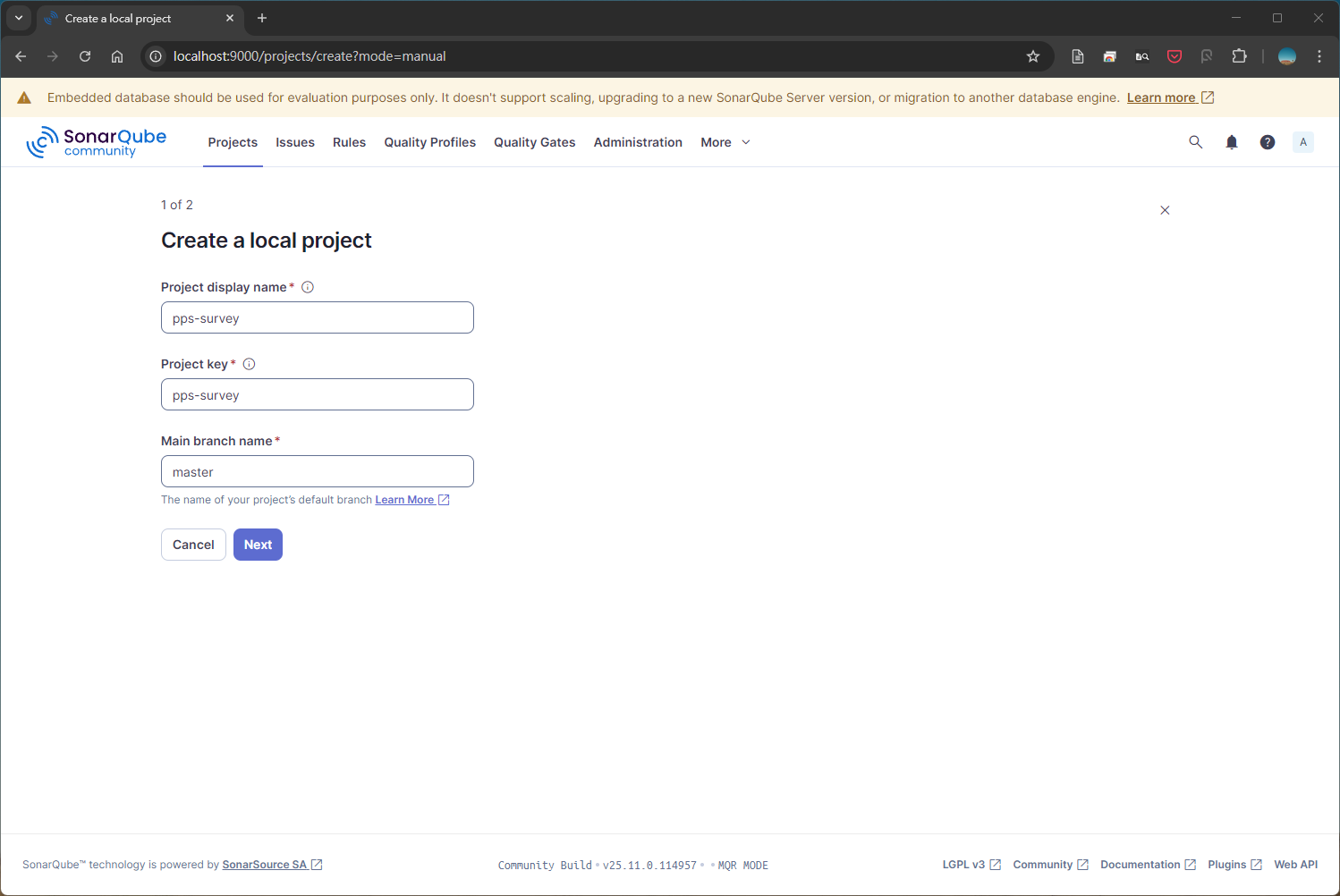
這裡我們選擇建立 Local Project,並依序填寫以下資料。
Project display name:專案在 SonarQube 所顯示的名稱。Project key:專案在 SonarQube 裡的唯一碼,這部分的命名可以看團隊有沒有統一的格式,不然就是不要重複就可以了。Main branch name:專案主分支的名稱,如果預設填入的 main 跟你的專案不同,記得要改成與專案一致的名稱。
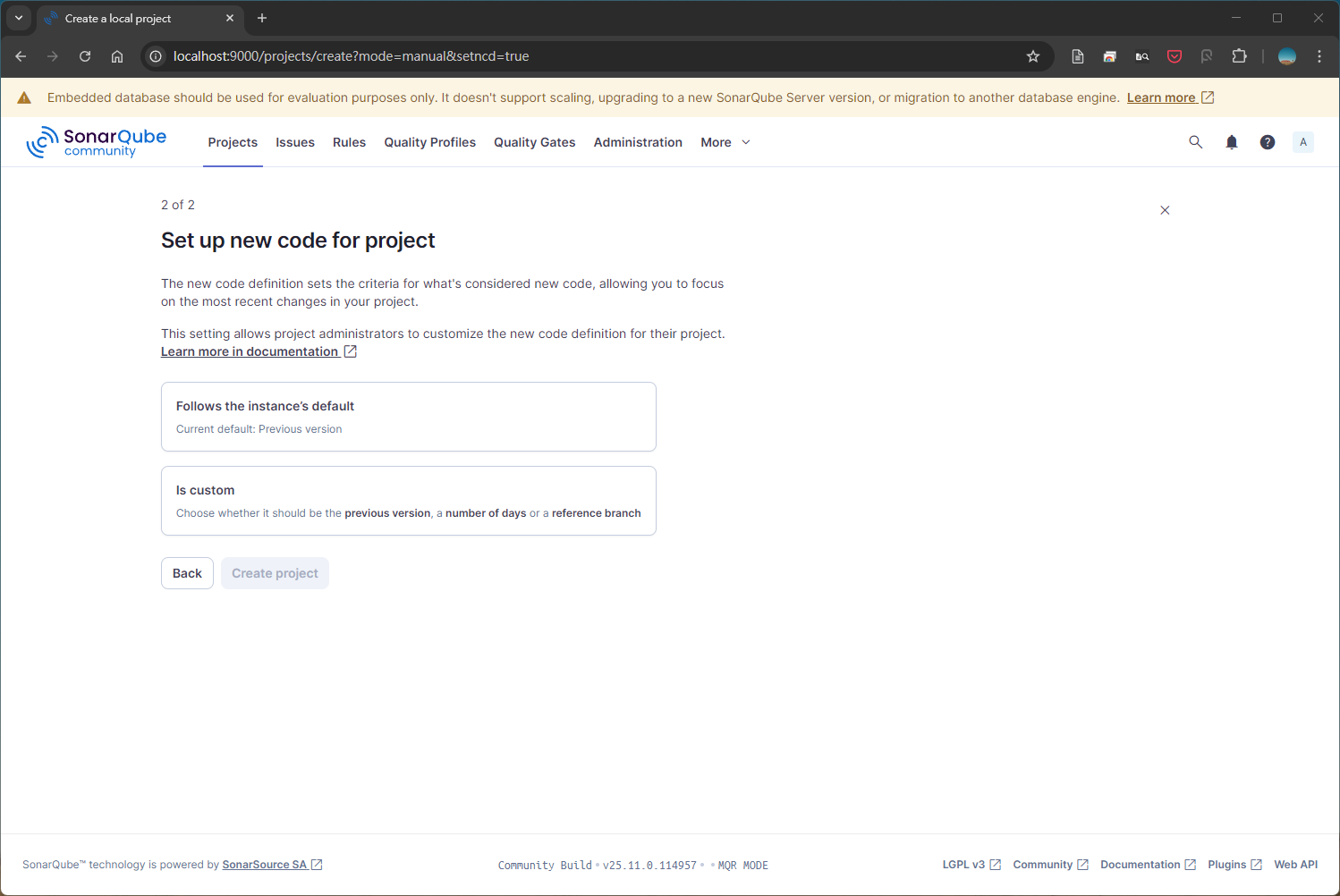
2. 選擇 New Code 的定義
這裡的 New Code 設定,是要讓 SonarQube 知道哪些異動會是新的變更,如果沒有特殊需求,可以選 Follows the instance's default 這個預設值。
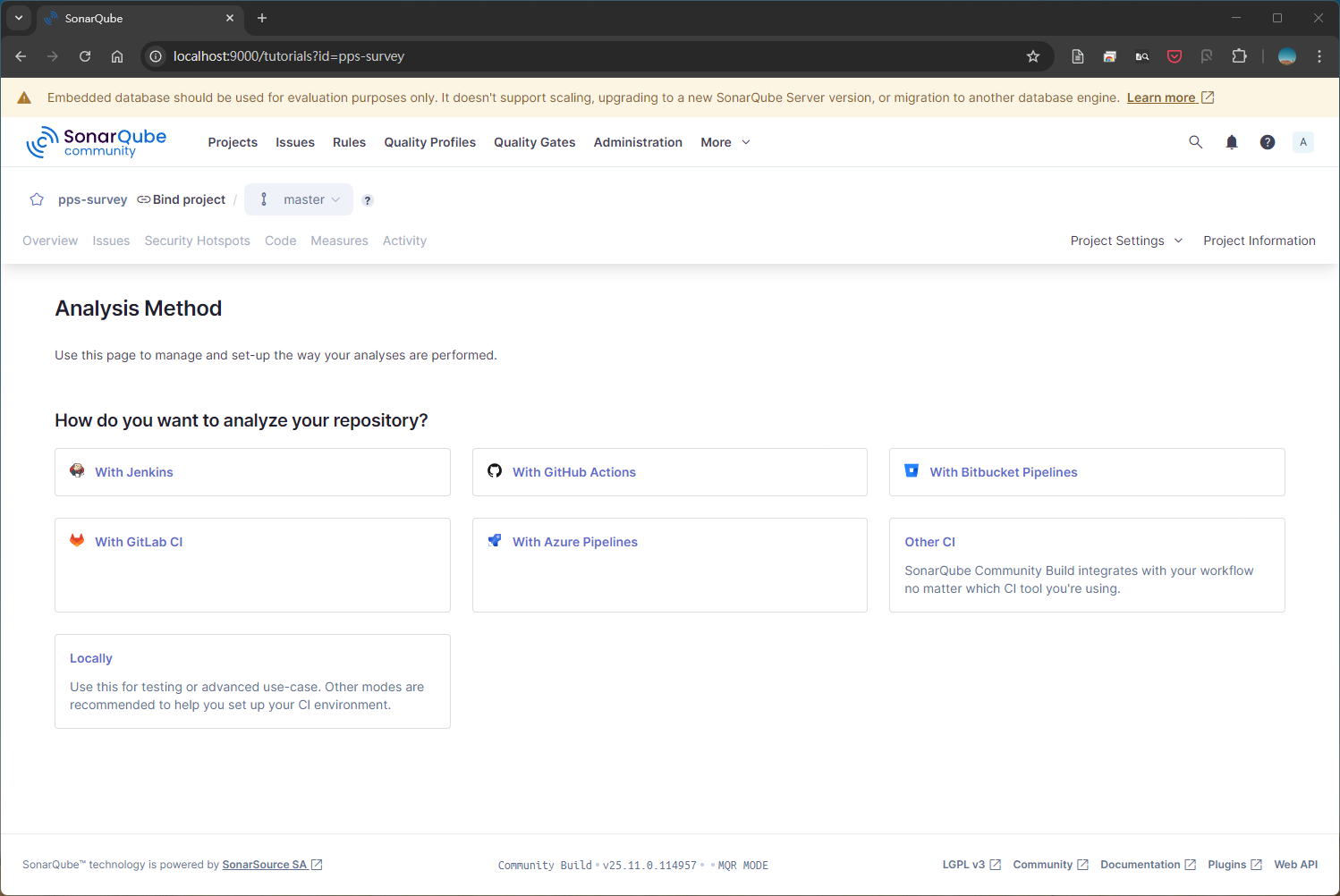
3. 選擇分析的執行方式
這裡我們沒有要搭配 CI,所以選擇 Locally。
4. 設定專案 Token 與 IDE Plugin
1. Provide a token
- Token 在執行分析時會帶入,用來辨識執行的是哪一個分析任務。
- 可以單獨替專案建立 Token,也可以使用帳號的 Token。
- Token 權限與時效通常在團隊使用上比較會用到,如果是個人使用可以隨意。
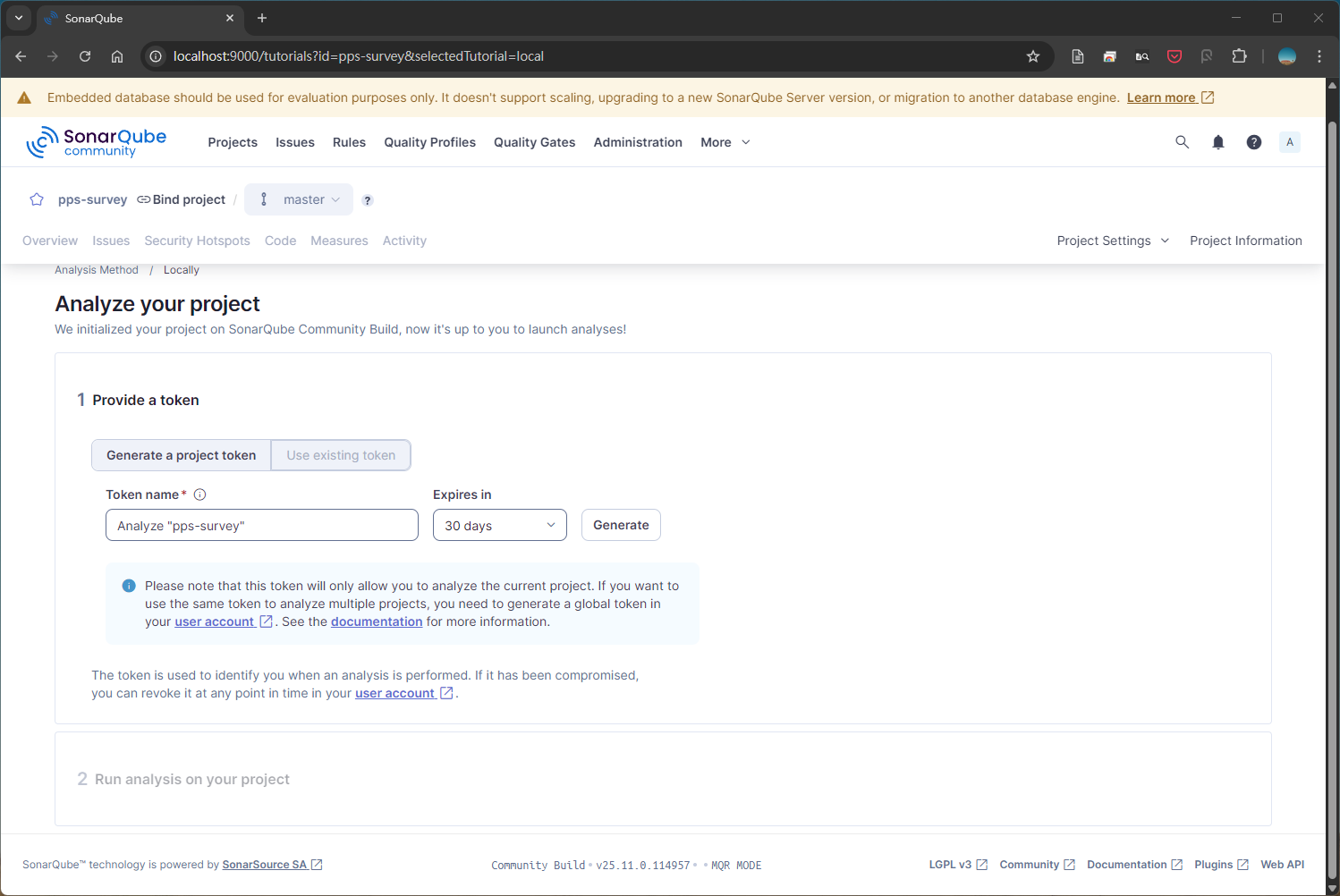
選擇專案建置平台 Run analysis on your project
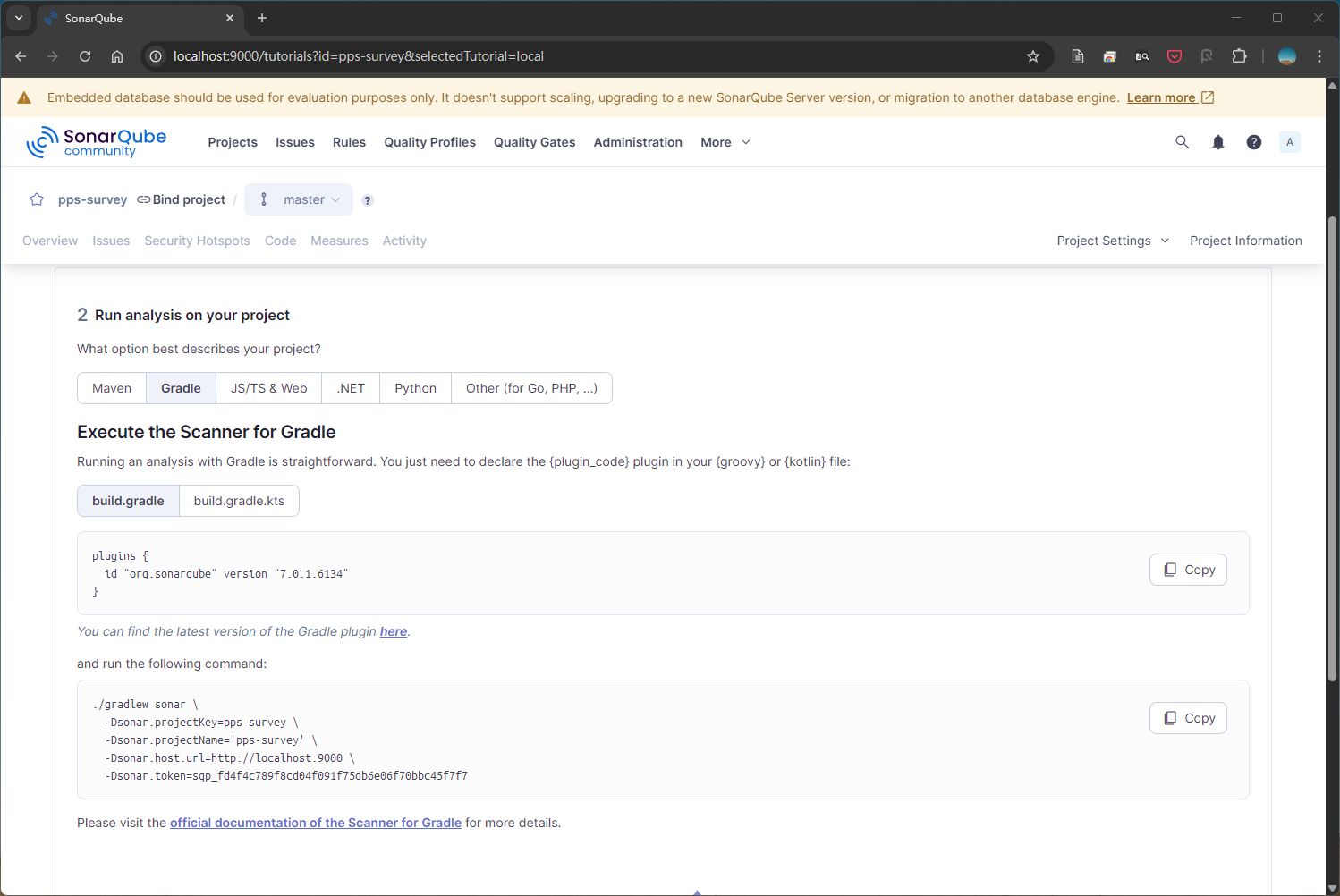
因為是 Android 專案所以選 Gradle,並將 Code block 裡的設定值複製到 Android 專案裡的 build.gradle。因為每個人的專案環境不盡相同,可以參考SonarQube Gradle 設定文件,或者文章下面留言,我來幫你看看。
基本上這裡設定完後,專案應該要能夠正常 sync & build。
5. 建立 SonarQube 的 Run Config 並執行
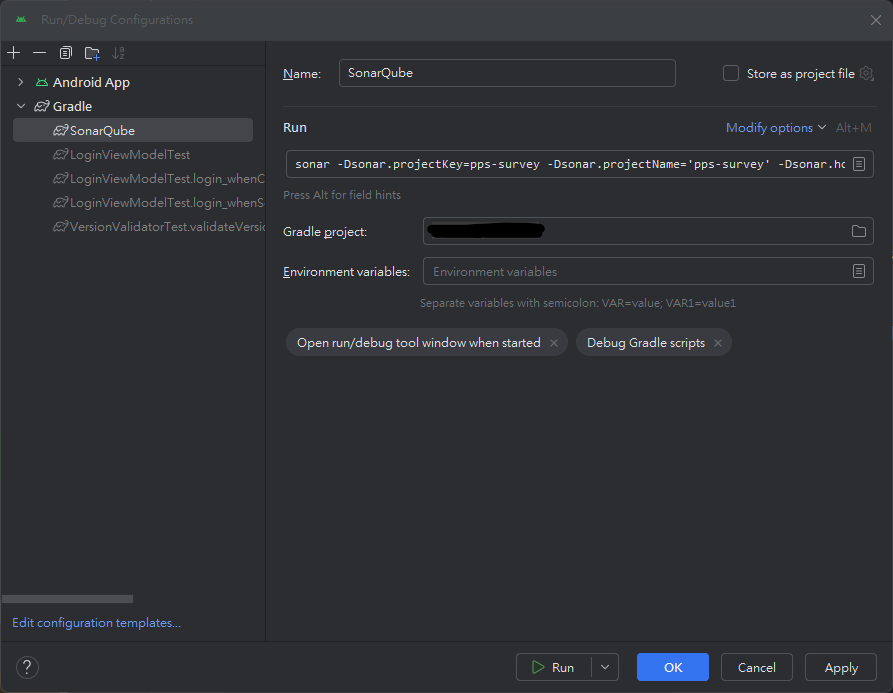
將 SonarQube 網頁上的 gradle command 複製下來,並根據下面步驟建立 Run Config。
- 開啟 Android Studio 的 Run/Debug Configurations。
- 左上角加號建立一個新的 Config
- 設定名稱為 SonarQube
- 在 Run 中貼上指令並清除不必要的斜線
\與換行,看起來應該要類似下面這樣。
| |
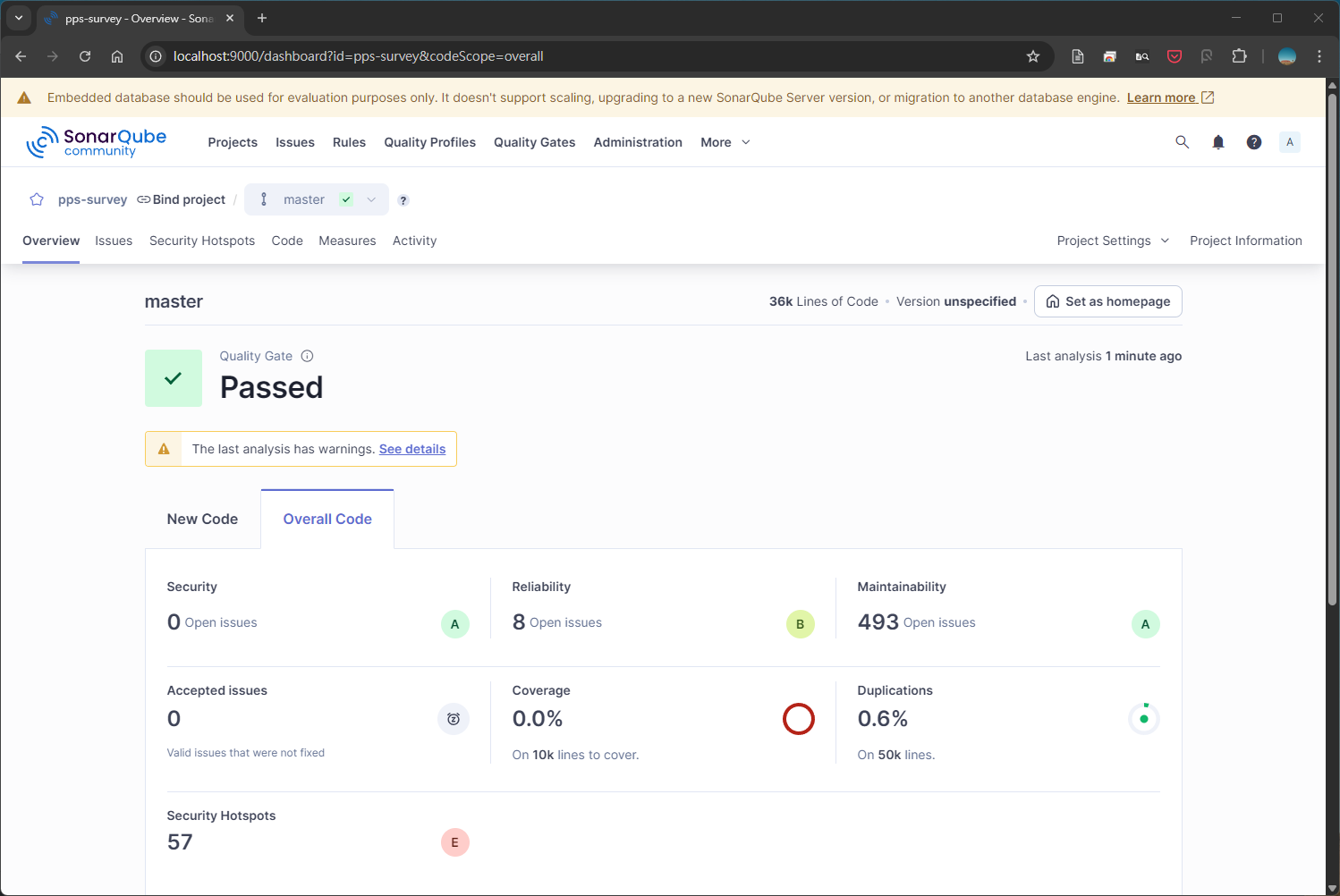
- 儲存後就可以在下拉選單中執行,等 IDE 跑完就可以在 SonarQube 上看到結果。
延伸補充
如何切換分支
Community Build 的版本預設是不能切換檢測的分支,除非升級到 Developer 以上。 根據爬文出來的結果,但只要安裝 sonarqube-community-branch-plugin 就可以了。
以下是簡易的安裝流程:
測試環境資訊 作業系統:Windows 11 平台版本:SonarQube Community Build - v25.11.0.114957 套件版本:SonarQube Community Branch Plugin - v25.9.0
- Plugin 的 Release page 下載 sonarqube-community-branch-plugin-25.9.0.jar 與 sonarqube-webapp.zip 這兩個檔案。
- 開啟 SonarQube 所安裝的資料夾,並將前一步驟下載的
jar複製到extensions\plugins路徑下。 - 同樣在安裝資料夾內,尋找
conf\sonar.properties這個檔案,並更新下列兩個參數後存檔。(可以用javaAdditionalOpts作為關鍵字在檔案內查詢。)sonar.web.javaAdditionalOpts=-javaagent:./extensions/plugins/sonarqube-community-branch-plugin-25.9.0.jar=websonar.ce.javaAdditionalOpts=-javaagent:./extensions/plugins/sonarqube-community-branch-plugin-25.9.0.jar=ce
- 開啟 SonarQube 安裝路徑內的
web資料夾,將其清空並貼上sonarqube-webapp.zip解壓縮的內容。 - 啟動 SonarQube,如果順利跑完,登入後應該會出現
Installation of plugins的警告,按下I understand the risk就可以了。
在嘗試安裝的過程中有出現 Elasticsearch 失敗的錯誤,問 Gemini 後查出來是
java.exe卡住了9001 port,手動關閉它後嘗試重啟依然不行。最後是電腦重開機才順利啟動 SonarQube 。
接下來是專案這裡的 Run Config 要調整。
在原本的 Gradle command 加上 -Dsonar.branch.name=${YOUR_BRANCH_NAME} 這條,完整的樣子應該會像這樣。(一開始我查到的參數是使用 sonar.branch,但都會跑出指令不支援請升級到 Developer 版的錯誤訊息。後來才發現是參數的問題,所以務必確認輸入的參數正確。)
| |
成功執行 Gradle 任務後,在 SonarQube 應該就可以看到該分支的檢測結果了。
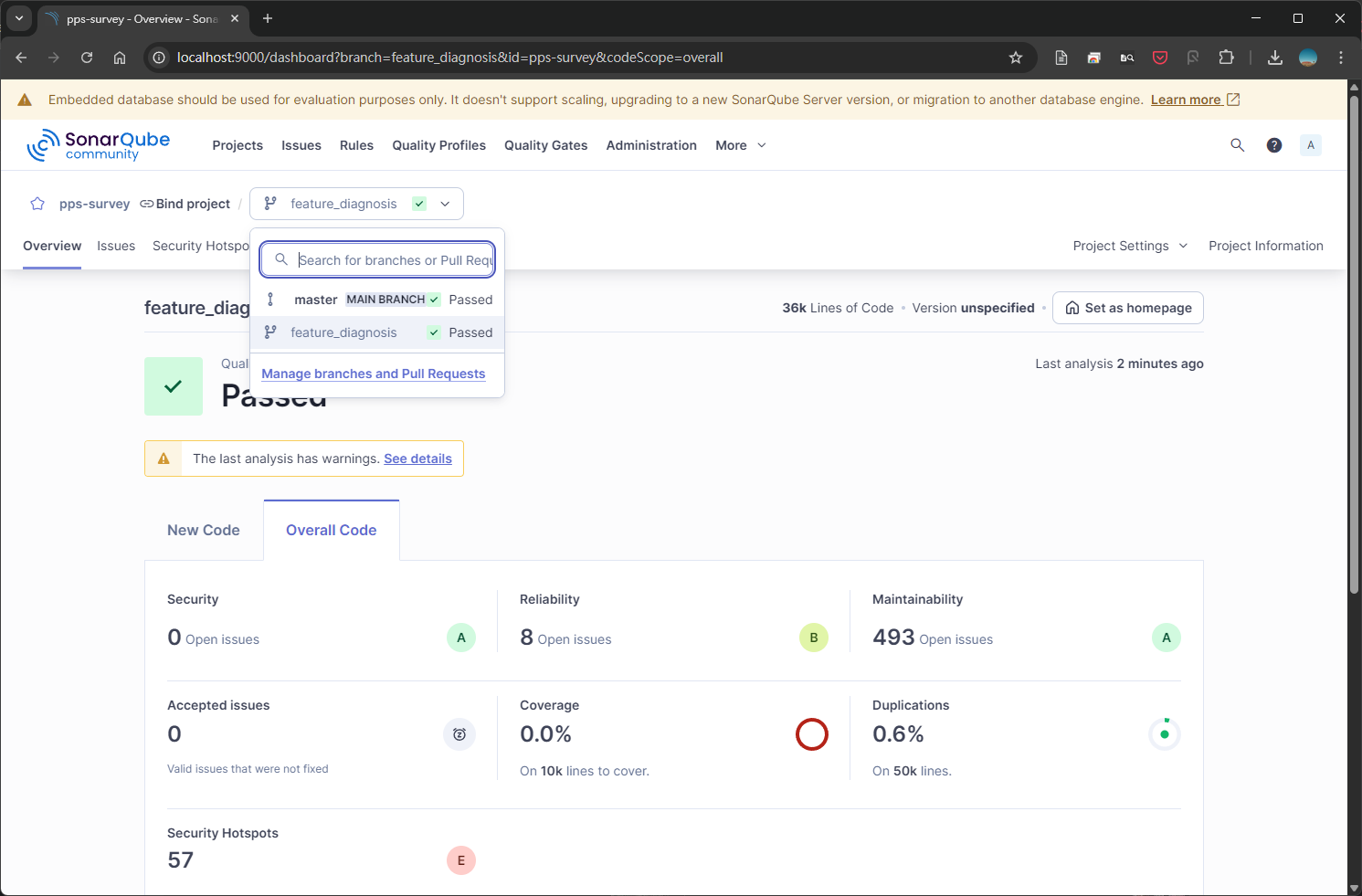
另外補充,SonarQube v10.6 + plugin 1.22.0 這樣的組合測試過可使用。 提供給用舊版的人參考。
防患於未然 - 裝個 SonarQube for IDE 吧
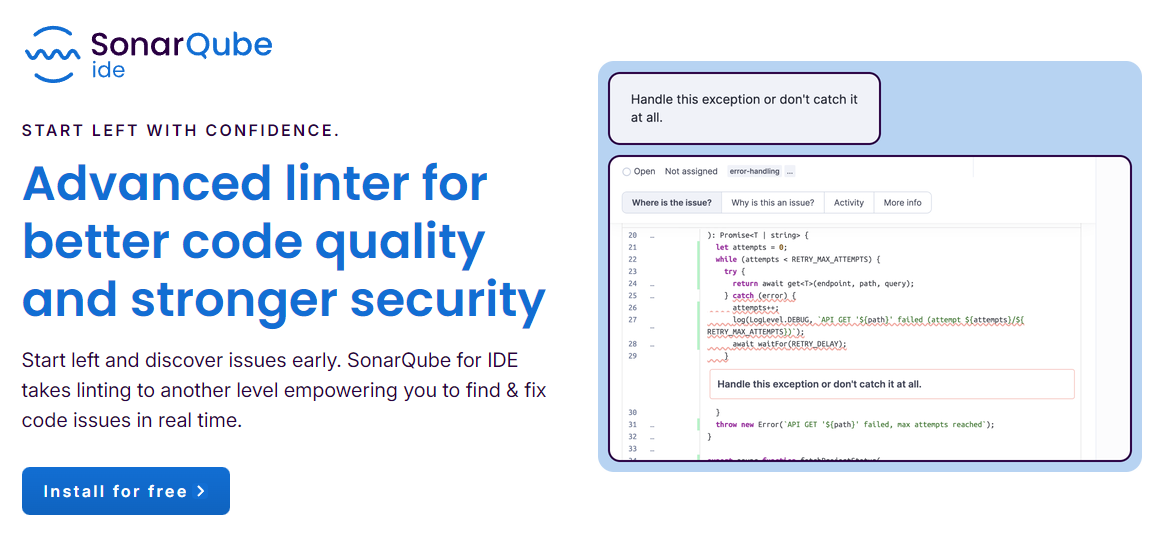
除了 SonarQube Server/Cloud 之外,我個人也滿推薦搭配使用 SonarQube for IDE。它能夠在開發階段就即時顯示出程式的潛在問題,讓開發者可以快速修正,不用等到 SonarQube Server 掃描時再解決。它支援大部分主流的 IDE,例如 JetBrains、VSCode、Visual Studio 等。更重要的一點是,它免費。XD
以上就是如何使用 SonarQube Community Build,替 Android 專案執行原始碼檢測的操作流程。如果對於文章內容,或是 SonarQube 這個檢測工具有任何疑問,歡迎留言討論~
下次見!👋