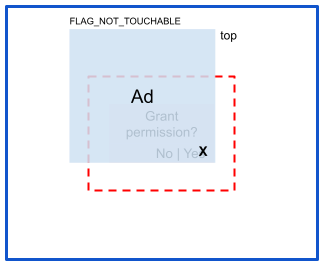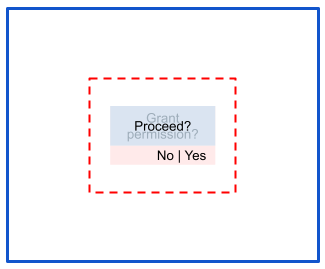
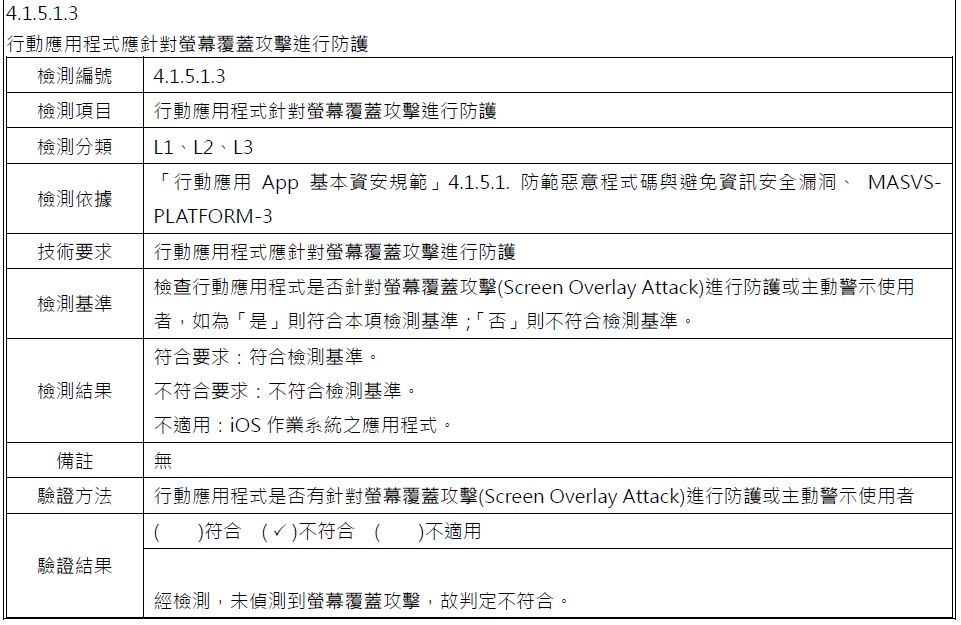
今年度的資安檢測基準新增了「螢幕覆蓋攻擊」的檢測項目。剛好最近送測的專案也因此被點出不符規範,加上後續的專案預期都會受到影響,因此特別整理這篇筆記,讓自己能快速掌握概念,並理解各種防護方式的實作細節。
什麼是螢幕覆蓋攻擊(Screen Overlay Attack)?#
圖片來源: Android Doc - Privacy and Security - Tapjacking
根據 行動應用資安聯盟 - 行動應用App基本資安檢測基準V4.0 裡的描述:
攻擊者的應用程式會在行動應用程式上繪製一個視窗,誤導使用者將自己點擊的入侵視窗當作正常視窗。
換句話說,螢幕覆蓋攻擊本質上就是「用一層假的 UI 蓋住真的 UI」。攻擊者可能會模擬系統警示框、模擬 App 畫面,或做成任何能誘導操作的浮動視窗。
在網頁領域,它的行為類似 ClickJacking;而在 Android 官方文件中,這類攻擊則被稱為 Tapjacking。
如何避免 App 遭遇螢幕覆蓋攻擊?#
理解攻擊手法後,防範策略可以分成這幾個方向:
- 避免 App 不被其他 App 遮蔽。
- 在 App 畫面被遮蔽時,使觸控事件無效。
🙃 警告使用者不要亂安裝奇怪的東西跟亂給權限… 🙃
以下整理幾種常見、有效、並且可依系統版本選擇的防護方式。
方法一、WindowManager.LayoutParams.FLAG_SECURE#
- 支援版本:API 1 起即可使用。
- 效果:阻止 Overlay、阻止截圖、阻止投影。
1
2
3
4
5
| // 禁止其他程式於上層繪製 / 禁止截圖 / 禁止投影
activity.window.setFlags(
WindowManager.LayoutParams.FLAG_SECURE,
WindowManager.LayoutParams.FLAG_SECURE
)
|
在 Activity.onCreate() 加上上述設定後,不僅可以防止 Overlay,也會一併禁止截圖與投影。這也是許多銀行、醫院等高資安需求 App 的常見做法。
方法二、 Window.setHideOverlayWindows(true)#
- 支援版本:Android 12 (API 31) 以上
- 效果: 阻止所有非系統 Overlay
 1
 2
 3
 4
 5
 6
 7
 8
 9
10
11
12
13
| /**
* [資安檢測項目] TapJacking
* 強制移除非系統的 Overlay UI
* 避免惡意程式以浮動 UI 混淆使用者操作
*
* @param activity
*/
private fun setHideOverlayWindows(activity: Activity) {
if (Build.VERSION.SDK_INT >= Build.VERSION_CODES.S) {
// 啟用此功能,防止非系統浮層繪製在此視窗上
activity.window.setHideOverlayWindows(true)
}
}
|
這個方法的效果與方法一類似,但不會影響截圖與投影功能。如果你的 App 不希望完全禁止截圖,Android 12+ 裝置可以優先採用這個方法。
方法三、android:filterTouchesWhenObscured="true"#
- 支援版本: Android 9 (API 28) 以前建議採用
- 效果: 在 View 被遮蔽時,忽略觸控事件
1
2
3
| <com.google.android.material.button.MaterialButton
android:id="@+id/btn_one_click"
android:filterTouchesWhenObscured="true" />
|
啟用後,只要該 View 偵測到自己被 Overlay 遮蔽,就會自動忽略觸控事件,避免使用者在不知情的情況下點擊錯誤的 UI。
如果只是要防止 TapJacking 引發預期外的 App 行為,可以直接針對敏感 UI 元件設定這個參數就可以了。
如果覺得一個一個設定很麻煩,可以在 style.xml 中統一設定,再套用到 UI 元件上。
方法四、覆寫 View.onFilterTouchEventForSecurity()#
filterTouchesWhenObscured 背後的底層邏輯,就是由這個方法負責。
當 onFilterTouchEventForSecurity() 回傳 false 時,代表觸控事件發生時,畫面有被遮蔽。
以下是其預設實作:
 1
 2
 3
 4
 5
 6
 7
 8
 9
10
11
12
13
14
15
16
17
| /**
* Filter the touch event to apply security policies.
*
* @param event The motion event to be filtered.
* @return True if the event should be dispatched, false if the event should be dropped.
*
* @see #getFilterTouchesWhenObscured
*/
public boolean onFilterTouchEventForSecurity(MotionEvent event) {
//noinspection RedundantIfStatement
if ((mViewFlags & FILTER_TOUCHES_WHEN_OBSCURED) != 0
&& (event.getFlags() & MotionEvent.FLAG_WINDOW_IS_OBSCURED) != 0) {
// Window is obscured, drop this touch.
return false;
}
return true;
}
|
透過覆寫這個方法,開發者可以:
- 在偵測到畫面遭遮蔽時提示使用者
- 紀錄 Log 以協助除錯
- 執行專案內必要的安全措施
以下程式碼範例,就是在事件觸發當下,顯示 Toast 提示使用者。
 1
 2
 3
 4
 5
 6
 7
 8
 9
10
| override fun onFilterTouchEventForSecurity(event: MotionEvent?): Boolean {
val noOverlayDetected = super.onFilterTouchEventForSecurity(event)
if (!noOverlayDetected) {
Toast.makeText(
context,
R.string.toast_tapjacking_detected,
Toast.LENGTH_SHORT).show()
}
return noOverlayDetected
}
|
個人實務經驗分享#
此次需要修改的 App 具備以下條件:
- 大量客製化 UI
- 採用 Single Activity + 多 Fragment 架構
- 資安送檢時間緊迫,需要快速交付
最終採用以下方案:
- Android 12+:使用方法二
Window.setHideOverlayWindows(true) - Android 12 以下: 使用方法三 + 方法四 的組合
我建立了一個自訂 ViewGroup SecureConstraintLayout,負責統一處理遮蔽與提示邏輯:
1
2
3
4
5
6
7
8
9
10
11
12
13
14
15
16
17
18
19
20
21
22
23
24
25
26
27
28
29
| import android.content.Context
import android.util.AttributeSet
import android.view.MotionEvent
import android.widget.Toast
import androidx.constraintlayout.widget.ConstraintLayout
import com.emct.newagriculturaldisaster.R
/**
* Created by DanielHuang on 2025/11/13
*/
class SecureConstraintLayout @JvmOverloads constructor(
context: Context, attrs: AttributeSet? = null
) : ConstraintLayout(context, attrs) {
init {
filterTouchesWhenObscured = true
}
override fun onFilterTouchEventForSecurity(event: MotionEvent?): Boolean {
    val noOverlayDetected = super.onFilterTouchEventForSecurity(event)
    if (!noOverlayDetected) {
        Toast.makeText(
            context,
            R.string.toast_tapjacking_detected,
            Toast.LENGTH_SHORT).show()
    }
    return noOverlayDetected
}
}
|
如此一來,只要使用該自訂 ViewGroup 包住敏感 UI,就能確保在被遮蔽時給予即時提示,提高整體安全性。
以上就是我在 Android 上處理螢幕覆蓋攻擊的整理與實作心得。
如果你最近也在面對相同的資安檢測項目,希望這篇文章能幫你省下一些摸索時間。
如果內容有不足或更好的作法,也非常歡迎留言交流。
感謝你的閱讀,下次見 👋
參考資料#